
协助记忆(Recognition Rather Than Recall,即“识别而非回忆”)是人机交互与尼尔森十大可用性原则中的核心准则。它要求产品最大化地减少用户对操作路径与前置信息的记忆负担,将任意操作所需的信息尽可能“可见化”。简单来说,当用户想要完成某项操作时,界面应当通过视觉线索引导用户顺畅走完步骤,而不是强迫用户主动在大脑中搜寻“我上次点的是哪个图标”或“刚才那串数字是多少”。其三大核心落地方法为:1. 信息提示;2. 选择而不是输入;3. 提供历史记录。
在心理学中,人类记忆提取存在两种截然不同的机制:回忆(Recall)与识别(Recognition)。“回忆”就像做一道空白简答题(例如问你:“上周三你在某网站看过的那款蓝牙耳机型号是什么?”),需要调动大量认知资源进行无线索检索;而“识别”就像做一道图文选择题(直接把那款耳机的图片和名称摆在你面前问:“是这款吗?”),大脑只需零点几秒就能确认。
优秀的 UI/UX 设计,本质上就是把界面里所有的“简答题”改造成“选择题”,通过协助记忆(Recognition Rather Than Recall)让用户轻松前行。
一、方法一:信息提示(Tooltips & Contextual Hints)——消除图标与状态的语义模糊
为了追求界面整洁,现代软件工具栏和移动端导航大量采用无文字的纯图标按钮。然而,即便是经验丰富的用户,面对几十个抽象的线性图标时,也很难准确记住每一个图标代表的具体功能。
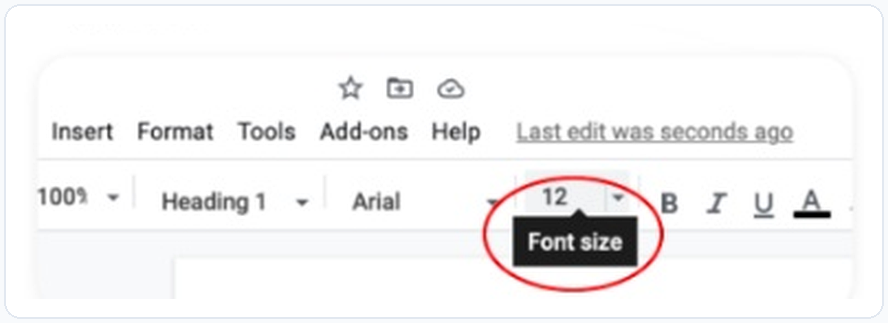
以在线文档编辑器(如 Google Docs 或协同办公软件)的顶部工具栏为例:
- 痛点场景:工具栏上密集排列着字号数字、加粗(B)、斜体(I)、下划线(U)、文本颜色(A)等数十个紧凑控件,初次或低频使用的用户往往不敢轻易点击。
- 协助记忆方案:当用户将鼠标光标悬停在数字“12”下拉框上时,界面立即在下方弹出黑底白字的微提示气泡(Tooltip)——“Font size(字号)”;同时顶部状态栏清晰显示“Last edit was seconds ago(几秒前刚编辑过)”。
- 设计价值:用户不需要死记硬背每个图标的功能定义,也不需要回忆刚才有没有按下保存快捷键,实时的微提示与状态标签让一切操作含义“即看即懂”。
二、方法二:选择而不是输入(Selection Over Input)——阻断跨应用记忆与打字摩擦
在移动端交互中,最消耗用户耐心的操作莫过于“记住一串信息,然后切换到输入框里逐字敲出来”。将高频输入改造为一键点选,是提升转化率最立竿见影的手段。
我们可以从两个高频生活场景看“选择代替输入”的巧思:
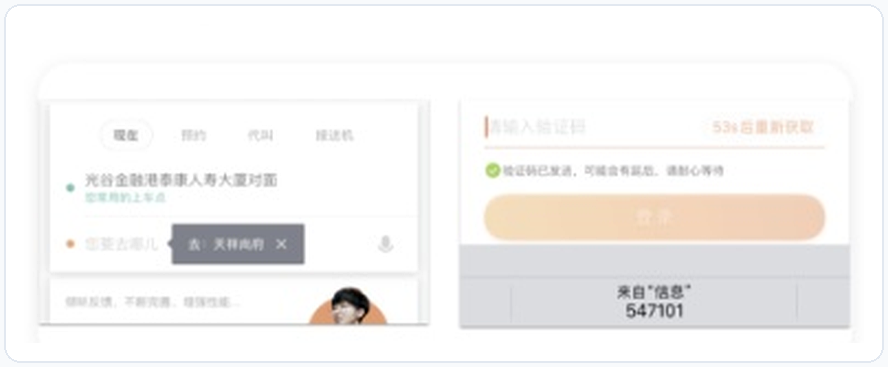
- 出行打车软件的地址推荐:用户打开打车软件时,系统不会只丢给用户两个冷冰冰的空白输入框。在上车点位置,系统自动定位并高亮标注“光谷金融港泰康人寿大厦对面(您常用的上车点)”;在目的地输入框下方,直接以胶囊标签形式浮现历史高频去向“去:天祥尚府”。用户无需回忆具体路名门牌号,动动拇指点一下胶囊即可发起叫车。
- 短信验证码的键盘顶栏一键填充:过去用户登录 App 收验证码时,必须先下拉通知栏默念 6 位数字(如“547101”),再切回输入框凭短期记忆敲入,一旦记错一位就要重看一遍。如今遵循“协助记忆”原则的系统交互,会在收到短信的瞬间,直接在软键盘顶部浮现“来自‘信息’ 547101”的快捷贴片。用户连数字都不需要看清,轻触一下即可自动填满并触发登录。
三、方法三:提供历史记录(History & Recently Viewed)——帮用户接续中断的探索旅程
用户的浏览与购买行为往往是碎片化、跨时段的。在电商购物、企业采购或资料检索中,用户很容易在看了十几个商品或页面后,忘记最开始心仪的那个选项在哪里。
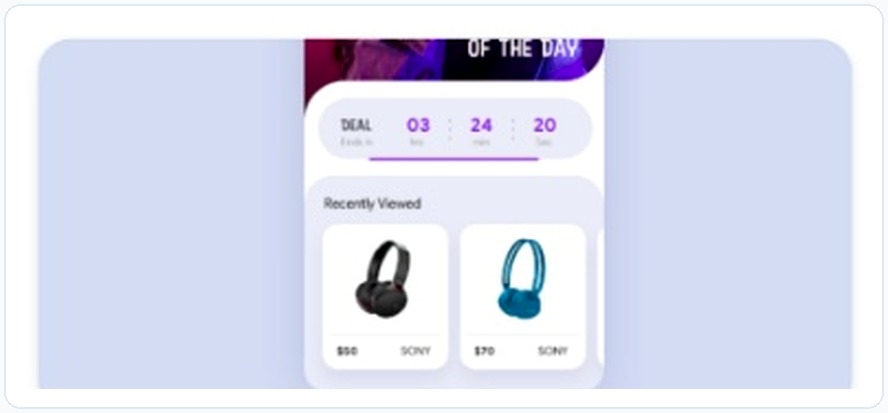
- 典型场景:在电商促销页面中,除了顶部的限时抢购(Deal of the Day)外,页面紧接着开辟了“Recently Viewed(最近浏览)”专区,将用户刚刚看过的两款索尼头戴式耳机(黑色款 $50、蓝色款 $70)以图文卡片形式并排呈现。
- 认知减负作用:这相当于为用户的短期记忆安装了一个“外置缓存区”。用户不仅能随时一键找回刚才看过的商品,还能直接在最近浏览列表里直观对比两款耳机的颜色与价格,无需层层后退或重新搜索。
四、协助记忆原则在各类数字产品中的落地对照表
为了帮助产品经理与设计师系统性排查界面中的“记忆黑洞”,58UI 设计工作室总结了不同场景下的改造方案:
|
业务场景 |
强迫用户“主动回忆”的糟糕设计 |
遵循“协助记忆”的优化设计 |
关键交互组件 |
|---|---|---|---|
|
复杂后台与工具栏 |
纯图标无文字、无悬停解释,依赖培训手册记忆 |
鼠标悬停显示功能名称与快捷键,空状态提供图文引导 |
Tooltip 气泡、Empty State 引导卡 |
|
搜索与筛选体验 |
点击搜索框一片空白,需用户自己拼写完整专业术语 |
展开搜索框即显示“最近搜索词”、“热门筛选”与实时联想补全 |
搜索历史胶囊、Auto-complete 下拉列表 |
|
多步表单与结账流程 |
在最后一步核对页只显示订单号,不显示前几步选的规格与地址 |
顶部保留分步进度条,侧边栏常驻展示已选配置摘要与常用地址点选 |
Stepper 步骤条、常驻摘要卡片、预设选项 |
|
企业官网产品选型 |
用户浏览多个解决方案页后,需要自己拿笔记下各版本参数差异 |
提供“最近浏览方案”浮窗及勾选对比工具,高亮标出差异项 |
浏览足迹浮层、参数对比表 |
五、常见问题解答(FAQ)
- 问:在界面上展示过多提示和历史记录,会不会违背极简设计原则?
答:不会,关键在于情境化触发(Contextual Triggering)。协助记忆不是把所有提示同时贴满屏幕,而是在用户需要的那一刻出现——例如只有当手指点击搜索框时才弹出历史搜索词,只有当光标停留在图标上超过 0.3 秒才浮现 Tooltip。平时保持克制,用时精准托底。 - 问:如何在B端复杂管理系统中应用“选择而不是输入”?
答:在 B 端系统中(如 CRM 客户管理、ERP 排期),尽量用带搜索过滤的下拉选择器、日期范围快捷预设(“今天 / 近7天 / 本月”)、以及基于上下文的智能默认值,替代纯手打的文本框,不仅能将录入效率提升数倍,还能从源头杜绝格式拼写错误。 - 问:如何验证产品的“协助记忆”设计是否到位?
答:在开展可用性测试或绘制客户体验历程图时,重点观察用户是否出现“切出页面查资料”、“拿出纸笔记录中间信息”或“频繁返回上一页核对数据”的动作。一旦发现这类动作,就说明当前界面缺失了必要的可见化记忆辅助。
让每一次交互都顺应直觉
好用的产品从不考验用户的记忆力,而是默默替用户记住上下文、铺好下一步的台阶。58UI 设计工作室专注于将严谨的交互心理学融入 APP 界面设计、Web 系统开发与企业官网建设之中。
如果你希望优化现有产品的复杂操作流程、提升用户留存与操作效率,欢迎浏览我们的精选 UI/UX 设计案例,或直接联系 58UI 团队预约项目交流。