
在设计原型时,一个常见问题是:
设计稿看起来很“假”,不像真实产品。
在 58UI 设计工作室 的产品设计项目中,我们经常需要解决这个问题,尤其是在:
-
数据密集型产品
-
管理后台 / Dashboard
-
SaaS 产品原型
-
需要展示“真实数据状态”的方案中
这时,直接把 API 数据拉进 Figma 图层,会是一个非常高效、也非常专业的解决方案。
为什么设计师需要在 Figma 中使用真实数据?
如果你遇到过以下情况,这个技巧会非常适合你:
-
用假数据做设计,评审时被质疑“真实情况不是这样”
-
列表 / 卡片在数据变化后全部需要重排
-
设计与开发阶段的数据结构理解不一致
-
想快速验证信息密度是否合理
👉 真实数据 = 更接近真实使用场景的设计判断
使用插件:通过 Data Sync 将 API 数据拉入 Figma
这篇方法基于 Figma 插件 Data Sync,它可以:
-
请求 API(JSON / XML / CSV)
-
从 Google Sheets 拉取数据
-
将返回数据直接写入 Figma 图层
Step 1:选中需要承载数据的文本图层
在 Figma 中:
-
选中需要展示动态数据的 Text Layer
-
运行 Data Sync 插件
Step 2:请求一个开放 API(示例)
为了演示原理,可以使用一个无需鉴权的开放 API。
例如文章中使用的示例:
👉 获取当前 IP 地址的 API
https://api.ipify.org/?format=json将 API 地址粘贴进插件输入框,点击 Load。
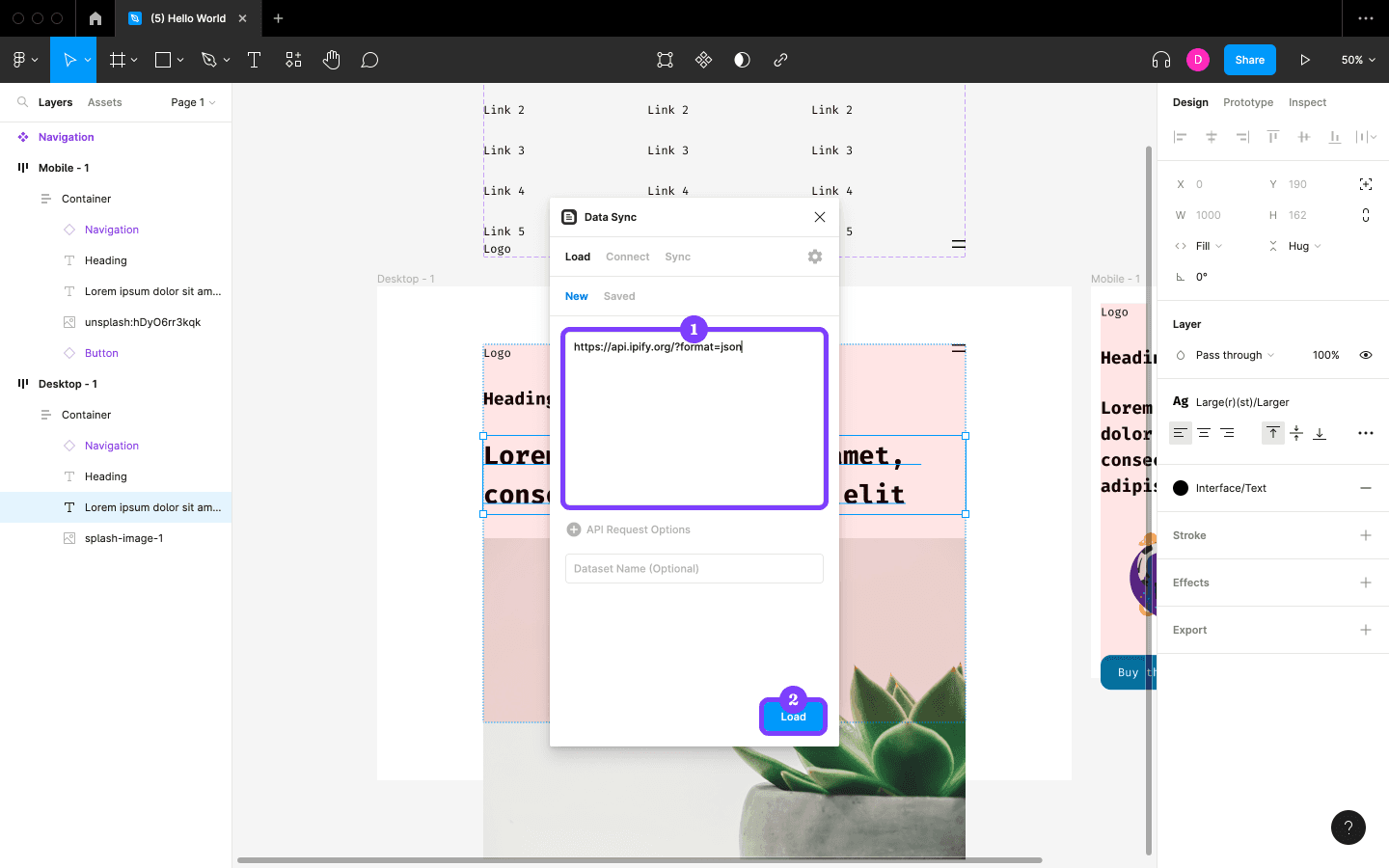
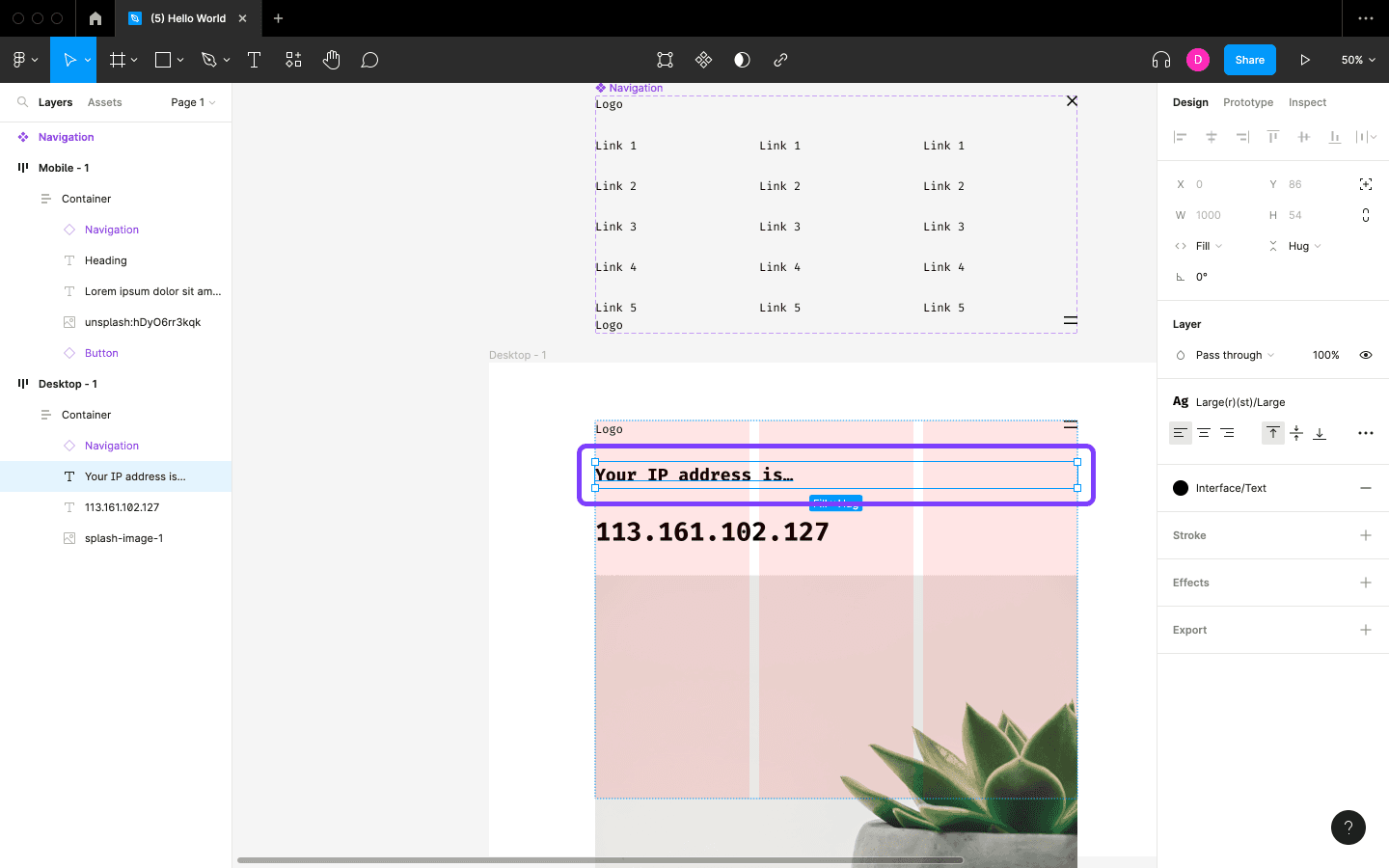
插件会立刻返回 API 数据内容。
Step 3:将 API 返回值插入到图层中
-
在 Data Sync 中点击返回的数据字段
-
点击 插入
-
原本的文本内容会被 API 数据替换
这一步完成后,你的设计稿已经不再是“假数据”状态。
Step 4:调整文案结构(非常关键)
在实际项目中,数据通常只是“变量”,
真正影响体验的是 文案结构是否清晰。
例如:
-
原文本:
123.45.67.89 -
优化后:
Your IP address is…123.45.67.89
当 API 需要鉴权时怎么办?
真实项目中,大多数 API 都需要:
-
Token
-
页头
-
参数配置
这时你会遇到两个问题:
-
API 返回结构较复杂
-
数据需要二次处理
解决方式通常有两种:
-
在插件中配置请求参数
-
使用 JavaScript 对返回数据进行处理
如果你是设计师,哪怕只掌握一点基础 JavaScript,也会极大提升你在数据型产品设计中的主动权。
这个技巧适合哪些设计场景?
在 58UI 设计工作室,我们通常在以下场景中使用这种方式:
-
列表 / 表格密集型产品
-
金融 / 数据后台
-
SaaS 管理系统
-
需要“数据即界面”的产品
它带来的最大价值不是“炫技”,而是:
让设计决策更接近真实产品状态。
常见问题:设计师真的需要会 API 吗?
不需要像开发那样精通,但你至少应该:
-
知道 API 是什么
-
知道数据结构长什么样
-
知道设计与数据是强耦合的
这会让你在和产品经理、开发沟通时,明显更专业、更有话语权。
总结:这是一个“低成本,高回报”的设计技巧
把 API 数据拉进 Figma:
-
不会让你变成工程师
-
但会让你成为 更懂产品的设计师
在当下这个强调真实、强调效率的设计环境中,
会用数据做设计,正在成为优秀设计师的分水岭。
如果你正在做偏产品型、系统型项目,这个技巧非常值得纳入你的长期工作流。