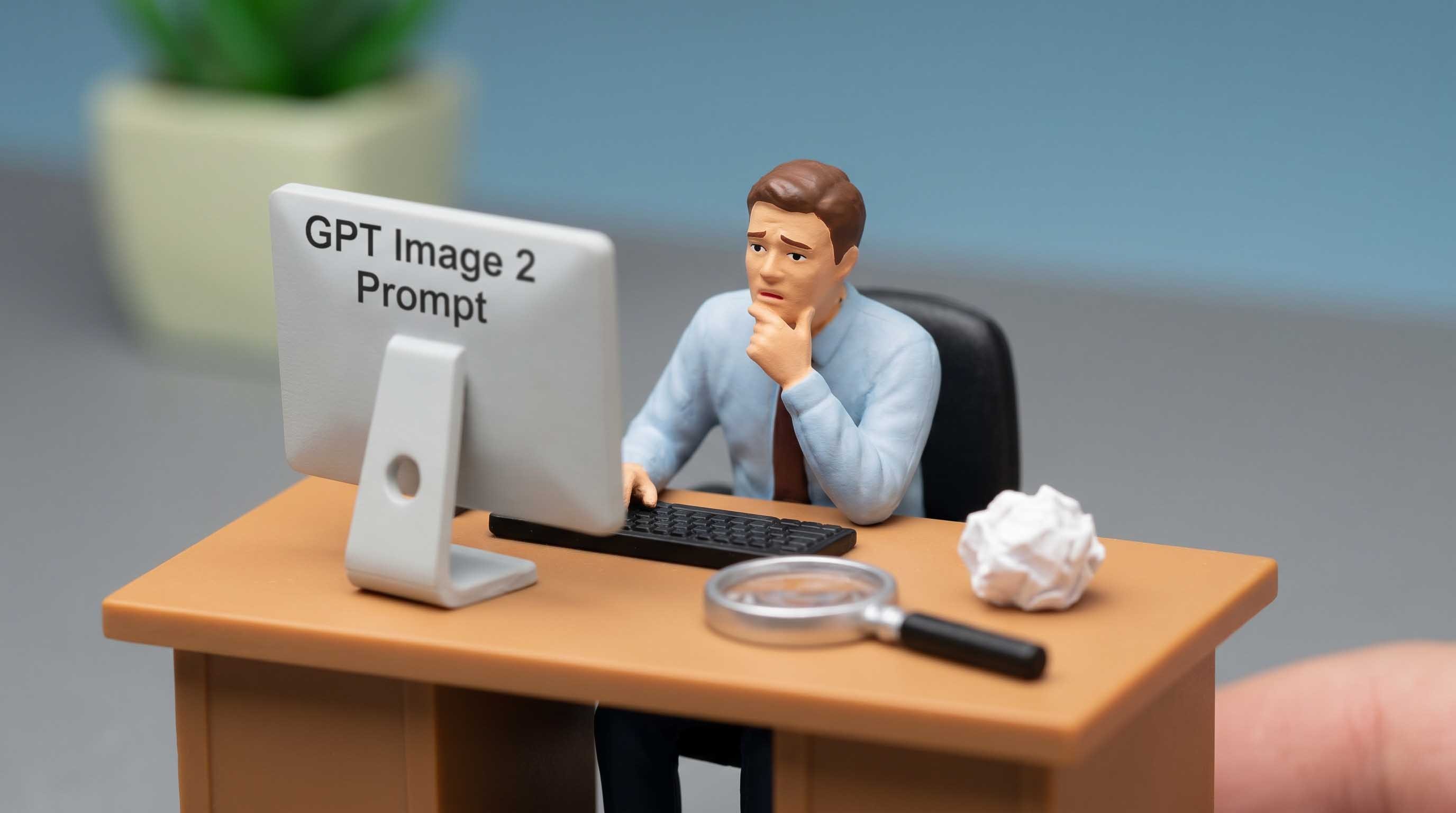
很多人在使用 AI 图片生成工具时,最容易卡住的地方不是模型本身,而是 Prompt 不知道怎么写。
你可能知道自己想要一张“高级感产品图”“商务头像海报”“AI 插画”或者“电商主图”,但真正写 Prompt 的时候,又会发现画面主体、风格、构图、光线、材质这些信息很难一次表达清楚。
这也是为什么 GPT Image 2 Prompt 很重要。
一个好的 Prompt,不只是告诉 AI “画什么”,而是让 AI 更准确地理解:画面里有什么、是什么风格、光线怎么处理、构图怎么安排,以及最终图片要服务于什么场景。
在 Img2AI 里,你不需要每次都从零开始写提示词。你可以先从 GPT Image 2 Prompt 素材库里找到接近目标效果的示例,再根据自己的需求修改,最后直接生成图片。这样会比盲写 Prompt 更稳定,也更省时间。
什么是 GPT Image 2 Prompt?
GPT Image 2 Prompt 可以理解为一段用于指导 AI 图片生成的描述文本。
它通常会包含几个关键部分:
画面主体:人物、产品、场景、动物、建筑或其他对象
图片风格:摄影、插画、3D、海报、动漫、极简设计等
光线效果:棚拍光、自然光、电影感光影、柔和阴影、轮廓光等
构图方式:正面视角、特写镜头、居中构图、俯视角、景深等
视觉氛围:高级感、梦幻感、科技感、复古感、童趣感、商业感等
使用场景:头像、海报、产品图、封面、社交媒体配图、电商图等
简单来说,Prompt 写得越清楚,AI 就越容易生成接近你预期的图片。
但这并不代表 Prompt 越长越好。真正有效的 Prompt,应该是 信息清楚、重点明确、画面方向稳定。如果一段提示词里堆了太多互相冲突的描述,反而会让生成结果变得混乱。
为什么不建议每次都从零写 Prompt?
从零写 Prompt 最大的问题是:你很难判断哪些描述是有效的,哪些描述其实没有必要。
比如你想生成一张“高端商务头像”,你可能会写:
一个男人的商务头像,高级,真实,好看,专业。
这句话虽然能表达大概方向,但对 AI 来说还不够具体。它没有说明背景、服装、光线、镜头、构图,也没有明确最终图片要用于什么场景。
如果换成更完整的 Prompt,效果会更稳定:
一张真实摄影风格的男士商务头像,人物正面看向镜头,穿深色西装和白色衬衫,干净的白色背景,柔和棚拍光,面部清晰,自然表情,适合 LinkedIn 头像和企业官网团队介绍,高级、专业、简洁。
这类写法就更容易得到可用结果。
所以,更高效的方法不是每次重新发明一套 Prompt,而是先找一个接近目标的优质示例,然后在原有结构上改。
这也是 Img2AI 的 Prompt 素材库比较适合新手和设计师的原因:它把已经整理好的 GPT Image 2 Prompt 和图片生成流程放在一起,你可以一边看示例,一边改写,一边生成。
如何在 Img2AI 里查找 GPT Image 2 Prompt?
在 Img2AI 中,你可以通过 Prompt 素材库浏览不同类型的图片生成提示词,例如:
人像头像类 Prompt
产品摄影类 Prompt
电商主图类 Prompt
插画风格 Prompt
3D 图标 Prompt
Logo 和品牌视觉 Prompt
海报设计 Prompt
社交媒体配图 Prompt
浏览 Prompt 时,不要只看图片效果,还要重点看提示词的结构。
一个值得参考的 Prompt,通常不是一句简单描述,而是会把画面拆成几个层次:
第一层是主体,也就是图片里最重要的对象。
第二层是视觉风格,比如真实摄影、3D 渲染、平面插画、电影海报、杂志封面等。
第三层是画面控制,包括光线、构图、镜头、背景、材质和颜色。
第四层是用途,比如用于网站 Banner、电商详情页、社交媒体封面、商务头像或产品展示图。
你看懂这些结构后,就可以把别人的 Prompt 变成自己的 Prompt,而不是简单复制。
如何把 Prompt 改成自己的需求?
找到一个接近目标效果的 Prompt 后,不建议你一上来就全部重写。
更稳妥的做法是:先保留原 Prompt 的结构,只替换真正需要变化的内容。
你可以从这几个地方开始改:
1. 替换画面主体
如果原 Prompt 是生成“商务头像”,你可以把主体改成:
女性创业者
产品经理
科技公司创始人
医生
律师
设计师
健身教练
主体越明确,生成结果越可控。
不要只写“一个人”,最好写清楚身份、年龄感、服装、姿态和表情。
比如:
一位 30 岁左右的女性科技创业者,穿浅灰色西装,面带自然微笑,正面看向镜头。
这样的描述比“一个女人”更容易生成有商业用途的图片。
2. 调整图片风格
同一个主体,用不同风格生成出来的结果差别会非常大。
比如“一个咖啡杯”可以是:
极简产品摄影
复古海报插画
3D 卡通风格
高级杂志大片
电商主图风格
社交媒体广告图
如果图片是用于商业项目,风格要尽量和使用场景匹配。
比如:
用在企业官网:适合简洁、真实、高级、克制的风格
用在社交媒体:可以更有视觉冲击力
用在电商页面:要突出产品、材质、卖点和购买欲
用在头像:要保证面部清晰、背景干净、可信度强
不要为了“好看”盲目叠加风格。很多 AI 图片失败,并不是因为 Prompt 不够复杂,而是因为风格方向太杂。
3. 补充光线和构图
光线和构图会直接影响图片质感。
如果你想要真实摄影效果,可以加入:
soft studio lighting
natural light
cinematic lighting
clean white background
shallow depth of field
centered composition
close-up portrait
product photography setup
如果你写中文 Prompt,也可以表达为:
柔和棚拍光
干净白色背景
居中构图
产品特写
浅景深
电影感光影
高级商业摄影质感
这些描述能让图片更稳定,而不是生成出一种“随便拼出来”的 AI 感。
4. 加入品牌和使用场景
如果你是为了真实项目生成图片,建议把使用场景写进去。
例如:
用于企业官网首页 Banner。
或者:
适合移动 App 启动页视觉。
又或者:
用于电商平台产品主图,背景简洁,突出产品本身。
如果有品牌色,也可以补充:
使用蓝色和白色作为主色调,整体视觉简洁、科技感、可信赖。
这一步对设计师、运营人员和品牌团队尤其重要。因为商业图片不是单纯追求“生成得漂亮”,而是要适合实际投放、页面排版和品牌表达。
用 Img2AI 直接生成图片
当你改好 Prompt 后,就可以在 Img2AI 里直接进入图片生成流程。
Img2AI 支持文生图和图生图两种常见方式。
文生图适合从文字描述直接生成图片。比如你想做一张 AI 海报、一张产品图、一张头像,或者一个插画场景,都可以直接输入 Prompt 生成。
图生图更适合你已经有参考图片,希望在原有基础上优化或延展。例如:
保留人物姿势,调整背景和风格
保留产品外观,改变场景和光线
保留构图,改成不同视觉风格
保留品牌元素,生成一组统一风格图片
如果你对图片一致性要求比较高,建议优先使用参考图。
纯文字 Prompt 更适合表达方向,参考图更适合控制细节。两者配合使用,结果通常会更稳定。
什么时候需要使用参考图?
如果你只是想生成一张灵感图,纯文本 Prompt 基本够用。
但如果你有以下需求,参考图会更重要:
想保持同一个人物或角色的特征
想让产品外形不要变化太大
想延续某张图片的构图
想统一一组图片的风格
想让生成结果更接近现有品牌视觉
想把一张普通图片变成更专业的商业图
比如你上传一张普通生活照,再通过 Prompt 要求生成商务头像海报。AI 就可以参考原图中的人物特征,同时根据提示词调整背景、服装、光线和画面质感。
再比如你上传一张产品照片,然后要求生成“高级棚拍风格、电商详情页主图、白色背景、柔和阴影”。这样生成结果通常会比纯文字描述更接近真实产品。
一个更实用的 GPT Image 2 Prompt 工作流
如果你不知道从哪里开始,可以按照这个流程来:
第一步:先找接近目标的 Prompt
不要一开始就自己硬写。
先在 Img2AI 的 Prompt 素材库里找一个接近目标效果的示例。比如你想做商务头像,就找头像类 Prompt;想做产品图,就找产品摄影类 Prompt;想做 3D 图标,就找 3D 或图标类 Prompt。
第二步:看懂 Prompt 的结构
不要只复制,要先看它是怎么组织信息的。
重点看:
主体怎么写
风格怎么写
光线怎么写
构图怎么写
场景怎么写
是否有负面限制或质量描述
看懂结构后,后面改写会更快。
第三步:替换成自己的主体和场景
把 Prompt 里的主体换成你的产品、人物、品牌或画面需求。
比如把“a young businessman”换成“a female product designer”,把“coffee product photography”换成“skincare product photography”。
这一步不要改太多,先保证主体正确。
第四步:调整风格和用途
根据你的真实用途调整风格。
如果图片要用在官网,建议更简洁、更高级、更克制。
如果图片要用在广告,可以更强烈、更有冲击力。
如果图片要用在社交媒体,可以更鲜明、更容易吸引注意力。
第五步:先生成一版,再继续迭代
不要期待第一次就完全正确。
AI 图片生成更像一个迭代过程。第一版主要看方向,第二版开始修细节,第三版再优化质感。
你可以根据结果继续补充:
人物表情更自然
背景更干净
产品更突出
光线更柔和
构图更居中
减少多余元素
增加品牌色
提高真实摄影感
这种迭代方式,比一次性写一大段复杂 Prompt 更可靠。
GPT Image 2 Prompt 写作模板
如果你想快速写出一个相对稳定的 Prompt,可以参考这个结构:
画面主体 + 使用场景 + 视觉风格 + 构图方式 + 光线效果 + 背景环境 + 细节要求 + 图片用途
比如:
一张用于科技公司官网首页的 AI 视觉海报,画面主体是一位设计师正在使用透明屏幕进行创意工作,整体为未来科技风格,居中构图,柔和蓝紫色光线,背景干净,有轻微空间纵深感,画面高级、专业、清晰,适合作为网站 Banner。
如果用于产品图,可以写成:
一张高端护肤品的商业摄影图,主体是一瓶白色精华液产品,放置在浅米色背景中,柔和棚拍光,干净阴影,居中构图,突出瓶身材质和品牌质感,适合电商详情页和社交媒体广告。
如果用于头像,可以写成:
一张真实摄影风格的商务头像,一位 30 岁左右的男性产品经理,穿深色西装和白色衬衫,白色背景,柔和棚拍光,人物正面看向镜头,自然微笑,面部清晰,整体专业、可信、简洁,适合企业官网团队介绍。
这个模板不一定每次都完全照搬,但它能帮助你避免 Prompt 太空、太散、太难控制。
常见错误:为什么你的 AI 图片生成效果不好?
很多图片生成效果不好,并不是模型不行,而是 Prompt 本身存在问题。
1. 描述太笼统
比如:
生成一张高级感图片。
这类描述太模糊。AI 不知道主体是什么,也不知道高级感具体指什么。
可以改成:
一张高端科技品牌官网 Banner,深色背景,蓝紫色渐变光效,中心为抽象 AI 芯片结构,整体简洁、未来感、商业设计风格。
2. 风格混在一起
比如:
真实摄影风格、3D 插画、动漫风、极简海报、赛博朋克。
这些风格同时出现,很容易让结果混乱。
建议一次只保留一个主风格,最多加一个辅助氛围。
比如:
真实摄影风格,带轻微电影感光影。
这样更稳定。
3. 没有说明使用场景
如果你不告诉 AI 图片用于哪里,它可能会生成一张“看起来不错但不好用”的图片。
用于官网、广告、电商、头像、海报、App 启动页,写法都不一样。
所以 Prompt 里最好加一句:
适合用于企业官网首页 Banner。
或者:
适合用于移动 App 的推广海报。
这能让图片更接近真实商业需求。
4. 一次改动太多
如果第一版不满意,很多人会把 Prompt 全部推翻重写。
其实更好的方式是小范围调整。
比如先只改背景,再改光线,再改构图。这样你能更清楚地知道是哪一部分影响了结果。
AI 图片生成不是一次性命中,而是通过几轮调整逐渐接近目标。
Img2AI 适合哪些人使用?
Img2AI 不只是给会写 Prompt 的用户用,也适合那些有图片需求但不想从零研究提示词的人。
比较适合这些场景:
设计师寻找视觉灵感
独立站卖家生成产品图
内容创作者制作封面图
运营人员制作社交媒体配图
创业团队制作官网视觉
品牌方快速测试视觉方向
普通用户生成头像、海报和创意图片
如果你已经有明确想法,可以直接用图片生成器测试。
如果你还没有想法,可以先从 Prompt 素材库找灵感,再慢慢改成自己的版本。
总结
GPT Image 2 Prompt 的核心,不是把描述写得越长越好,而是把画面需求表达得更清楚。
一个好 Prompt,应该让 AI 明白:
你要生成什么主体,想要什么风格,画面如何构图,光线和背景是什么样,最后图片要用在哪里。
Img2AI 把 Prompt 素材库和图片生成器放在同一个流程里,可以让你更快完成从灵感查找、提示词改写到图片生成的过程。
对于大多数用户来说,最推荐的方式是:
先找一个接近目标效果的 Prompt,再替换主体、调整风格、补充用途,然后生成图片并持续迭代。
这样不仅比从零写 Prompt 更快,也更容易得到稳定、清晰、可用于真实项目的 AI 图片。